
Plantilla Excel de gastos mensuales: descarga y cómo usarla
Descarga una hoja de Excel para apuntar los gastos mensuales de tu hogar y revisar el total de cada mes. El archivo incluye doce pestañas mensuales, seis categorías y un resumen anual. Está en español y se entrega vacío, para que puedas empezar con tus propios movimientos. Aquí tienes sus instrucciones, ejemplos y límites.
Archivo XLSX en español · 20 KB aprox. · Sin registro
¿Qué incluye esta plantilla Excel de gastos mensuales?
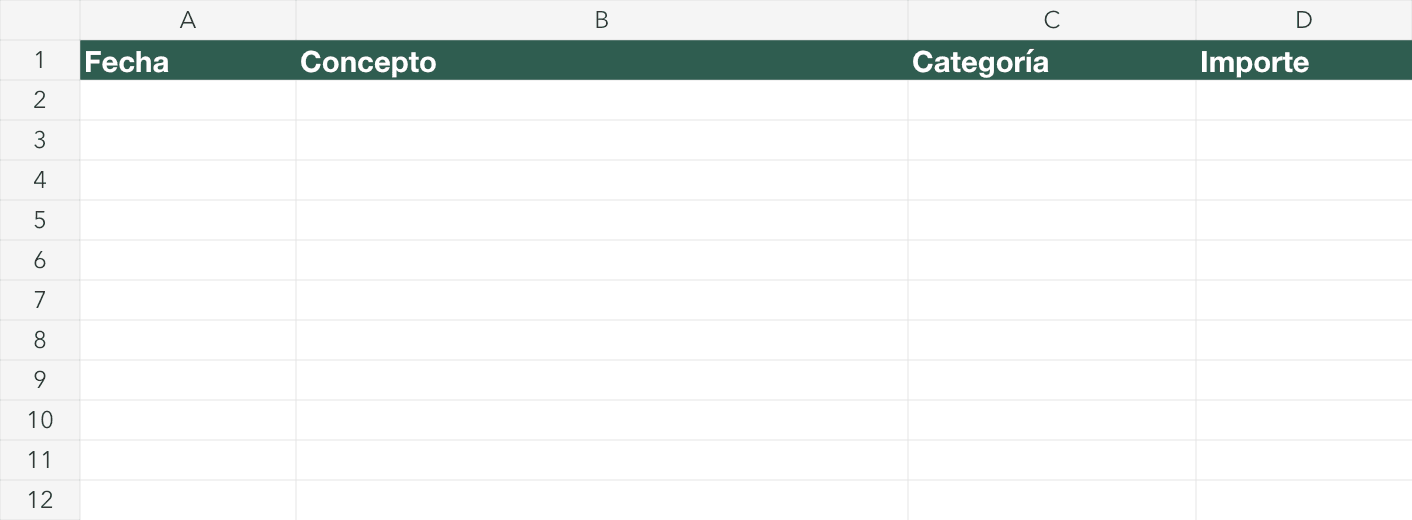
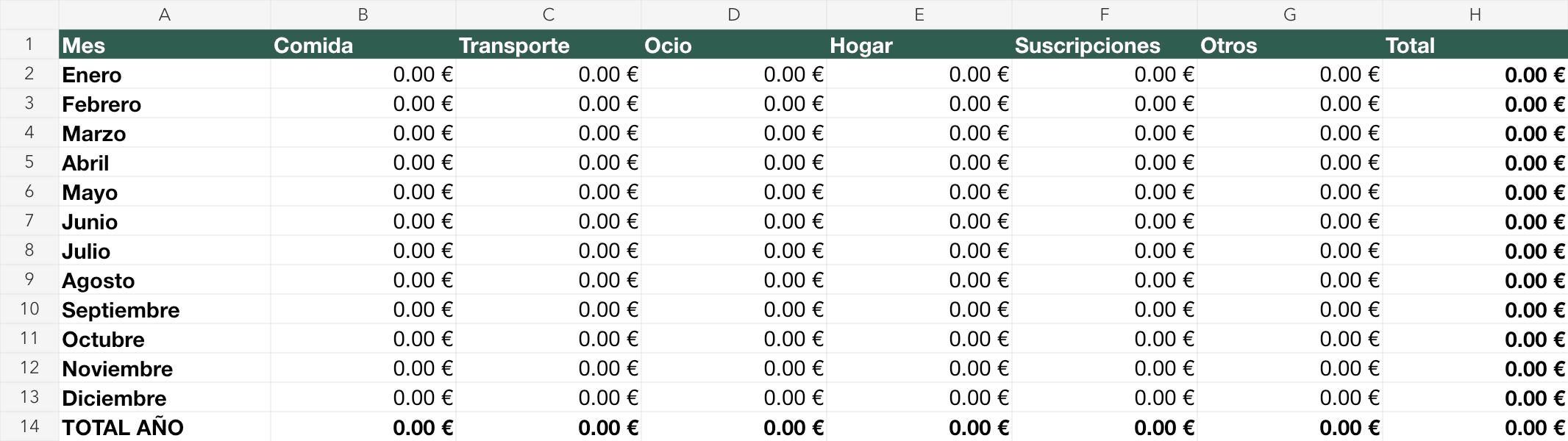
La plantilla incluye una hoja por cada mes, de enero a diciembre, y una hoja de resumen anual. En cada mes puedes escribir fecha, concepto, categoría e importe. Un resumen agrupa los gastos en seis categorías y calcula el total. El archivo está preparado para registrar gastos, sin calcular ingresos ni balances.
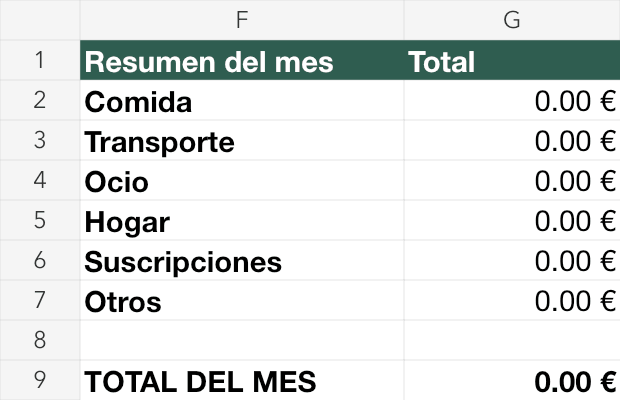
Las categorías disponibles son Comida, Transporte, Ocio, Hogar, Suscripciones y Otros. Aparecen a la derecha de las columnas donde escribes los movimientos. El resumen anual recoge los resultados de cada pestaña; no necesitas copiar manualmente sus totales para verlos juntos.
No hay gráficos ni un desplegable para elegir categorías. Se trata de una hoja con entradas y fórmulas, cuyo contenido puedes reconocer en las capturas. Antes de empezar, comprueba que ese esquema responde a lo que necesitas registrar. Si buscas una hoja con otra estructura, no conviene dar por incluidas funciones que este archivo no tiene.
| Parte del archivo | Contenido | Límite que debes conocer |
|---|---|---|
| Doce hojas mensuales | Fecha, Concepto, Categoría e Importe. | 60 filas de gastos por mes, de la 2 a la 61. |
| Resumen de cada mes | Seis categorías y un total mensual. | Los nombres de categoría deben coincidir con los del resumen. |
| Resumen año | Totales de enero a diciembre y total anual. | Resume gastos; no resta ingresos ni calcula un saldo disponible. |
¿Cómo descargas y preparas la plantilla?
Pulsa el botón de descarga y guarda una copia del archivo XLSX en una carpeta que puedas localizar. La descarga es gratuita y no requiere registro en Sumant. Abre después el archivo con una aplicación que admita ese formato y elige la pestaña del mes en el que quieras empezar.
La descarga no incluye una licencia de Excel ni de otra aplicación. Comprueba que puedes abrir el XLSX, ver las trece pestañas y distinguir las columnas de entrada de las celdas con fórmulas.
¿Cómo apuntas y clasificas tus gastos?
Escribe un gasto por fila dentro de la hoja del mes correspondiente. Añade la fecha, un concepto que te permita reconocerlo, una de las seis categorías y el importe como número. Comprueba que la categoría coincide con la del resumen: una etiqueta distinta puede dejar ese gasto fuera de los totales.
Empieza en la fila 2 y utiliza las columnas A a D. Para clasificar cada gasto, puedes copiar una categoría del resumen; así evitas diferencias de escritura y espacios añadidos por error.
El ejemplo siguiente utiliza tres gastos ficticios de septiembre. En el resumen deberían aparecer 30 € en Comida, 12 € en Transporte y 8 € en Ocio, con un total de 50 €. Las otras categorías quedarían a cero. Puedes comprobar el mismo recorrido con unas pocas filas antes de continuar con el resto del mes.
| Fecha | Concepto | Categoría | Importe |
|---|---|---|---|
| 03/09/2026 | Compra de comida | Comida | 30 € |
| 04/09/2026 | Desplazamiento | Transporte | 12 € |
| 05/09/2026 | Entrada de cine | Ocio | 8 € |
¿Cómo revisas el total del mes y del año?
Revisa primero el resumen del mes y después la pestaña Resumen año. Las fórmulas de cada mes suman los importes de las filas 2 a 61 según su categoría. El resumen anual reúne esos resultados. Escribir después de la fila 61 no amplía automáticamente los rangos que utiliza esta plantilla.
Si necesitas más de 60 filas, tendrás que adaptar las fórmulas y comprobar también el resumen anual. Guarda una copia antes de modificarlo y verifica los resultados con un total que conozcas.
Si falta un importe en el resumen, comprueba en qué fila lo escribiste, si es un número y si la categoría coincide exactamente con una de las seis previstas. Revisa también que no hayas sustituido una fórmula por un valor. Un total que parece razonable puede estar incompleto si alguna fila ha quedado fuera.
¿Sirve para gastos e ingresos, hogar o pareja?
El archivo actual registra gastos y suma sus importes por categoría y periodo. No incluye una tabla de ingresos, un cálculo de saldo disponible ni un reparto entre personas. Puedes utilizarlo como registro individual de gastos del hogar, pero esas otras necesidades requieren una estructura diferente o una herramienta que las contemple.
Si quieres ver ingresos y gastos en la misma pestaña, puedes añadir el dato a mano. En la hoja del mes, escribe «Ingresos» en F11 y el importe en G11; en G12 escribe =G11-G9 y verás lo que queda tras el total del mes. Es un arreglo sencillo para un vistazo: el resumen anual no lo recoge y tendrás que repetirlo en cada pestaña.
Si tu objetivo es preparar un presupuesto, el registro puede ayudarte a observar tus gastos anteriores. Después necesitarás considerar los ingresos y el periodo que quieres planificar. Evita tratar el total de gastos como si fuera un balance completo; responde a una pregunta distinta.
Si buscas una plantilla de finanzas personales completa, con ingresos, varias cuentas, presupuesto y ahorro en un mismo archivo, esta hoja se queda corta a propósito. Resuelve una sola tarea: saber cuánto gastas cada mes y en qué.
Finanzas para Todos explica la relación entre registrar gastos y revisar un presupuesto en Siete pasos para crear tu presupuesto mensual. Publicado el 4 de junio de 2025; fuente consultada el . Esa orientación general no añade funciones al archivo descargable.
¿Cuándo te compensa pasar de Excel a una app?
Puedes comparar una app cuando quieras registrar ingresos junto a gastos, consultar varias cuentas o revisar movimientos desde distintos dispositivos. La hoja puede seguir sirviéndote si resuelve tu tarea y puedes mantenerla. Antes de cambiar, identifica qué función necesitas y prueba un periodo pequeño para valorar el recorrido con tus datos.
Para probar una importación en Sumant, elige una hoja mensual con movimientos, no la pestaña Resumen año. Comprueba las columnas de fecha, concepto, categoría e importe y revisa que la vista previa indique que entrarán como gastos. Los totales de un resumen no deben incorporarse como si fueran movimientos individuales.
Revisa después las filas seleccionadas y los posibles duplicados antes de confirmar. El plan gratuito incluye una importación de hasta 250 movimientos seleccionados; consulta las condiciones vigentes si necesitas otro alcance. No hace falta borrar tu hoja original para valorar el resultado o seguir consultando lo que habías registrado.
| Tarea | Esta plantilla | Sumant |
|---|---|---|
| Registrar movimientos | Gastos en las filas de cada mes. | Gastos e ingresos asociados a una cuenta. |
| Añadir datos | Escribes en las celdas. | Apuntas a mano o importas un archivo CSV/XLSX. |
| Revisar el periodo | Hojas mensuales y resumen anual. | Resumen mensual y listado de movimientos. |
Si ya llevas tus gastos en esta hoja, sigue la guía para pasar tu Excel de gastos a una app: preparar una hoja mensual, revisar las columnas y comprobar los movimientos antes de guardarlos. Conserva el archivo original mientras pruebas la importación.
Puedes consultar cómo importar tus movimientos y la guía de control de gastos para comparar el registro manual, la importación de archivos y una hoja de cálculo. Elige el recorrido que responda a tu tarea y comprueba sus límites antes de trasladar tu historial. Si utilizas un extracto bancario, consulta cómo llevar Norma 43 a Excel con PRO. El límite de importación de cada plan está en la comparación de Gratis y PRO.
Preguntas frecuentes
Antes de rellenar la hoja, conviene conocer qué descarga el botón, qué partes se calculan y qué tienes que escribir tú. Estas respuestas reúnen sus condiciones de uso y los límites del archivo actual. Puedes consultarlas mientras preparas una copia, sin crear una cuenta en Sumant para descargarla.
¿La descarga es gratis y sin registro?
Sí. El botón descarga directamente el archivo XLSX de Sumant, sin crear una cuenta ni facilitar un correo. Necesitas una aplicación que permita abrirlo; la descarga no incluye una licencia de Excel. Registrarte en Sumant es un paso aparte si quieres utilizar la app.
¿Cuántos meses y categorías incluye?
Tiene doce hojas mensuales y una de resumen anual. Las seis categorías son Comida, Transporte, Ocio, Hogar, Suscripciones y Otros. Escribe sus nombres tal como aparecen: las fórmulas agrupan los gastos por esas etiquetas. No hay una lista desplegable para seleccionarlas.
¿Qué pasa si necesito más de 60 gastos en un mes?
Las fórmulas actuales incluyen las filas 2 a 61. Escribir fuera de ese rango no amplía los totales. Si decides modificar la hoja, tendrás que adaptar y comprobar las fórmulas; guarda una copia antes. También puedes valorar otra estructura de registro que cubra ese volumen.
¿Puedo cambiar las categorías o añadir ingresos?
Puedes editar el archivo, pero sus resúmenes dependen de las seis categorías originales. Cambiarlas requiere revisar las fórmulas y sus referencias. La plantilla descargada no calcula ingresos ni un balance: añadir una columna por tu cuenta no incorpora automáticamente ese cálculo al resumen anual.
¿Hay una versión inglesa de la plantilla?
El archivo descargable está en español, también desde la página inglesa. Los nombres de las hojas y las categorías son los mismos en ambos enlaces. Si necesitas reconocer sus partes, las capturas muestran las cabeceras reales y los resúmenes del archivo sin rellenar.
¿Puedo importar esta hoja en Sumant?
Puedes seleccionar una hoja mensual del XLSX y revisar su contenido en el recorrido de importación. Comprueba las columnas, el tipo de movimiento y los importes antes de confirmar. Evita seleccionar Resumen año como movimientos y consulta el límite de importación que corresponda a tu plan.
¿Quieres probar otra forma de registrar tus gastos?
Puedes crear una cuenta gratuita en Sumant y empezar con los movimientos de un periodo pequeño. Apunta un gasto o revisa las condiciones para importar un archivo, comprueba sus categorías y consulta el resumen. Esa prueba te permite valorar el recorrido antes de decidir cómo continuar con tus cuentas.
Empezar gratis en Sumant