

¿Qué es Norma 43 y qué contiene?
Norma 43, también llamada Cuaderno 43, es un formato para intercambiar información de cuentas bancarias. El fichero organiza movimientos y datos de cuenta en registros con una estructura definida. Sirve para que una herramienta interprete esa información; no tiene la disposición de filas y columnas que ves al abrir una hoja de cálculo.
El Cuaderno 43 publicado por Bankinter, en su edición de junio de 2012, describe registros de longitud fija y admite información de varias cuentas en un fichero. Consultado el . Esa descripción del formato no acredita que una app lea todas sus variantes.
| Formato | Cómo se organiza | Qué revisar |
|---|---|---|
| Norma 43 | Registros definidos por el cuaderno bancario. | Que la herramienta reconozca el contenido. |
| CSV | Texto con campos separados en cada fila. | Separadores, columnas, fechas y decimales. |
| XLSX | Un libro con una o varias hojas de cálculo. | La hoja elegida y el significado de sus columnas. |
¿Cómo consigues el archivo Norma 43 de tu banco?
Consulta las opciones de extractos o ficheros que ofrezca tu banco y comprueba si incluyen Norma 43. La disponibilidad depende del servicio que tengas contratado. Antes de descargar, confirma la cuenta y el periodo que necesitas; si no encuentras ese formato, pregunta al banco por las opciones disponibles para tu cuenta.
Como ejemplo concreto, la ayuda de ABANCA para empresas indica el recorrido «Cuentas» → «Ficheros» → «Petición fichero extractos». Es una instrucción de su banca electrónica de empresas, consultada el 6 de septiembre de 2026; no describe el acceso de todos los particulares ni permite concluir que el servicio sea gratuito.
Si trabajas con la descarga en tabla, consulta los pasos documentados para Santander o CaixaBank. Esos recorridos no acreditan que ambos bancos ofrezcan Norma 43 en cualquier cuenta.
¿Puedes abrir un archivo Norma 43 directamente en Excel?
Puedes encontrarte con texto que no aparece separado como esperas, porque Norma 43 no es un libro XLSX. Cambiar el nombre o la extensión del archivo no transforma sus datos en una tabla. Para trabajar con los movimientos necesitas interpretar su estructura y revisar después cómo se han trasladado fechas, conceptos e importes.
Si tu banco ya ofrece una descarga en Excel o CSV que responde a tu necesidad, puedes valorar esa opción. Con Sumant, el recorrido pasa por guardar los movimientos revisados y exportar los datos de la app; no consiste en devolver una copia del extracto con otra extensión. Conserva el original para contrastar ambos resultados.
¿Cómo llevas los movimientos de Norma 43 a Excel con Sumant?
Inicia sesión, abre Importar y selecciona el archivo y la cuenta de destino. Revisa los movimientos reconocidos antes de confirmar cuáles quieres guardar. Después, con PRO, entra en Ajustes, Datos y exporta los movimientos a Excel. El resultado contiene datos guardados en Sumant y puede incluir movimientos anteriores a esta importación.
- Abre Importar. Está en la barra lateral del ordenador; en móvil, abre «Más» y después «Importar».
- Elige archivo y cuenta en la misma pantalla. Pulsa «Seleccionar archivo» y comprueba «Cuenta de destino», debajo. Si solo tienes una cuenta, ya aparece elegida; si no tienes ninguna, puedes crearla.
- Revisa antes de guardar. Cuando aparece «Formato Norma 43 reconocido», comprueba fechas, conceptos, importes y categorías. Consulta los avisos y los grupos de movimientos listos, por revisar, duplicados o con errores.
- Confirma la selección. Desmarca lo que no quieras incorporar y pulsa «Importar N movimientos». En Gratis, lee la confirmación que indica que vas a utilizar la importación incluida en el plan.
- Exporta con PRO. Abre «Ajustes» → «Datos» → «Llevarte tus datos» y pulsa «Exportar movimientos a Excel». Revisa el libro descargado antes de usarlo.
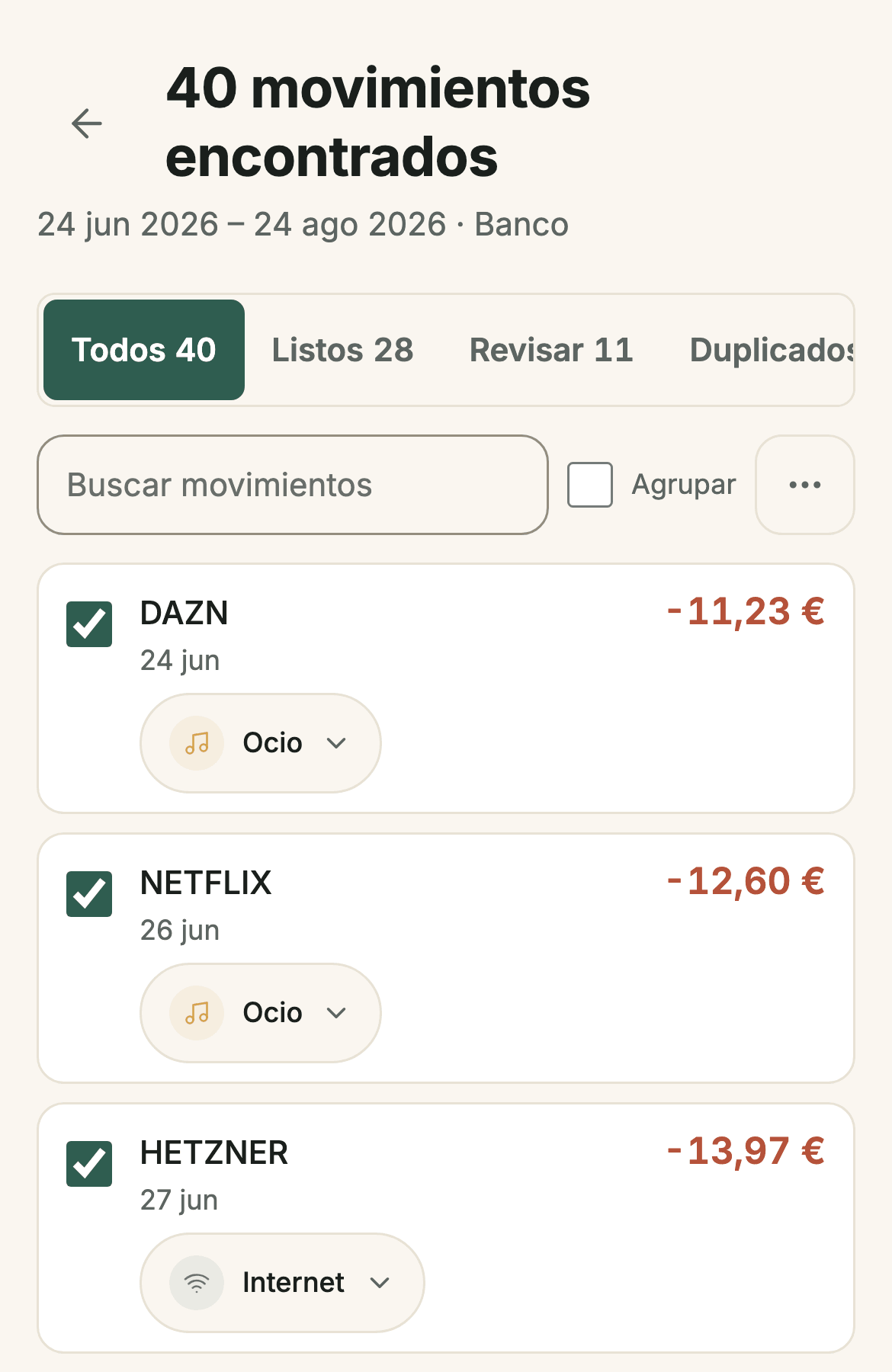
La guía de importación de movimientos explica la revisión de archivos con más detalle. Si tu objetivo es empezar una hoja para apuntar gastos a mano, puedes descargar la plantilla de gastos mensuales: esa plantilla vacía no convierte extractos Norma 43.
¿Qué información cambia al exportar a XLSX?
La hoja Movimientos del libro exportado recoge fecha, tipo, importe, moneda, categoría, cuenta y nota de los movimientos guardados en Sumant. No reproduce todos los campos del extracto bancario original. El libro también contiene otras hojas y datos existentes de la app; no está limitado al archivo que acabas de importar.
| Columnas | Qué representan |
|---|---|
| Fecha, tipo, importe y moneda | Los datos del movimiento guardado en la app. |
| Categoría y cuenta | La clasificación y la cuenta usadas en Sumant. |
| Nota | El texto que figure en el movimiento guardado. |
No des por conservadas la fecha valor, todas las referencias bancarias o los saldos de cierre. Guarda el extracto original si necesitas consultar esos campos. Para comparar un periodo, filtra las filas del XLSX por fecha y cuenta; no asumas que todo el libro procede de la última importación que acabas de confirmar.
¿Qué puedes hacer con Gratis y qué requiere PRO?
Gratis incluye una importación confirmada de hasta 250 movimientos seleccionados de un archivo y permite exportar tus datos en JSON. La exportación a XLSX requiere PRO. El límite de importación cuenta los movimientos que eliges guardar al confirmar, no las líneas físicas del archivo Norma 43 ni las veces que consultas su vista previa.
Puedes revisar la selección antes de gastar esa importación incluida. Si solo buscas abrir un extracto en una hoja de cálculo, ten en cuenta el registro, la importación y el plan necesario para exportar antes de elegir este recorrido. Consulta los planes de Sumant para comprobar las condiciones vigentes.
¿Qué revisas si tu archivo no se reconoce?
Comprueba que has descargado el formato correcto y que no se trata de un PDF o de un archivo al que solo has cambiado el nombre. Revisa la cuenta, el periodo y los avisos que muestra Sumant. Si el contenido no se interpreta como esperas, evita confirmar movimientos que no puedas contrastar con el original.
Si el fichero reúne varias cuentas, no des por hecho que Sumant distribuirá los movimientos entre ellas: comprueba la cuenta de destino y prepara archivos separados cuando sea necesario. Puedes consultar si tu banco ofrece CSV o XLSX y revisar también esa alternativa. Ningún formato, por sí solo, garantiza que todos sus datos se lean igual.
¿Qué fuentes se han consultado para esta guía?
La explicación del formato se apoya en documentación bancaria oficial y el ejemplo de descarga corresponde al canal empresarial indicado por su banco. Los pasos de Sumant describen las opciones actuales de importación y exportación. Separa la fecha del documento original de la fecha en que se ha revisado esta guía.
- Cuaderno 43 publicado por Bankinter. Edición de junio de 2012; consulta del 6 de septiembre de 2026.
- ABANCA: solicitar un extracto Norma 43. Ayuda de banca electrónica de empresas; consulta del 6 de septiembre de 2026.