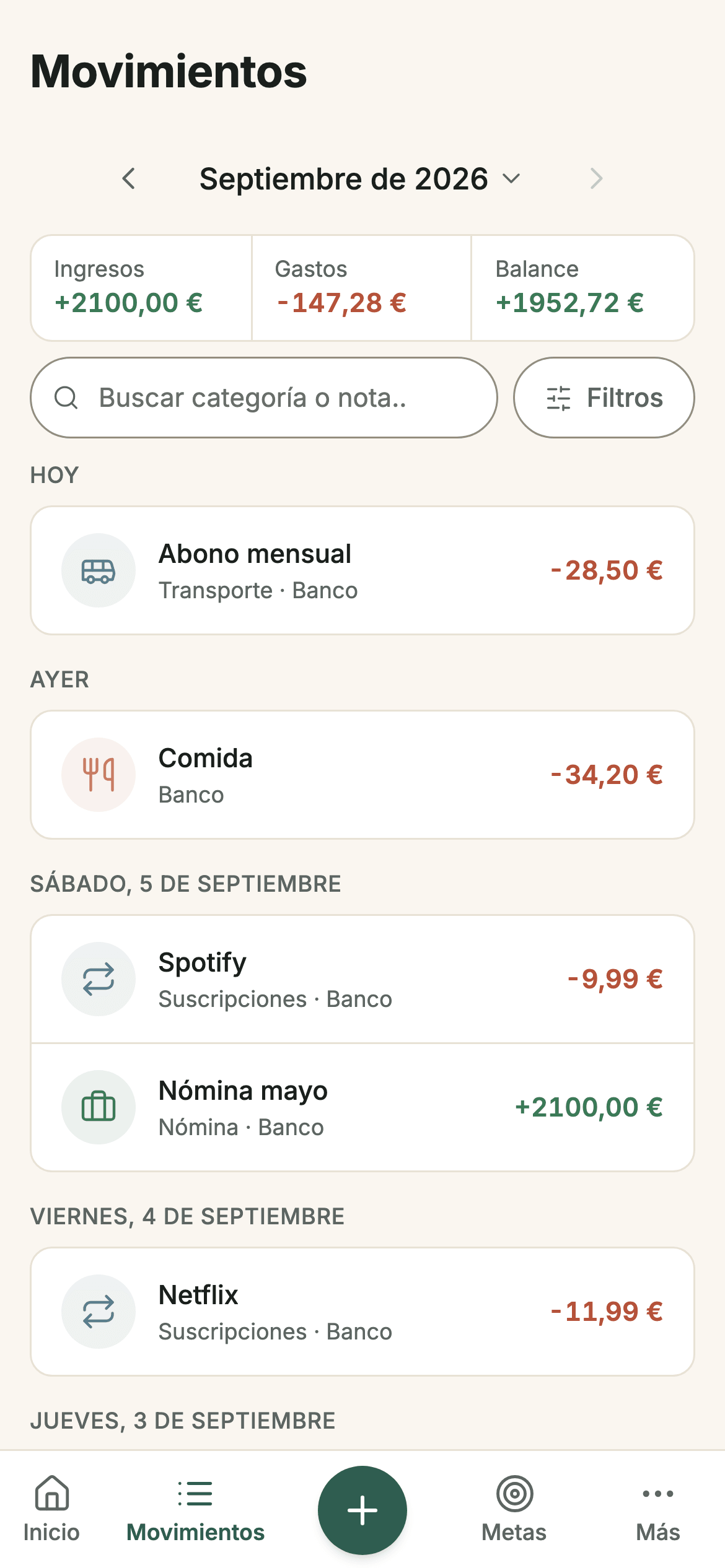
¿Qué es una aplicación web en el iPhone?
Una aplicación web se abre en el navegador y puede añadirse a la pantalla de inicio para acceder desde un icono. Su comportamiento depende de cómo esté preparada la aplicación y de la versión del sistema. En Sumant puedes utilizar el navegador para registrar movimientos; añadir el acceso no convierte la aplicación en una app nativa.
Apple documenta cómo añadir una web a la pantalla de inicio y abrirla como app web. Ese acceso no acredita por sí solo que funcione sin conexión: depende de las funciones de cada aplicación y de los datos que estén disponibles en el dispositivo. Comprueba el comportamiento que necesitas antes de depender de él.
Una app web puede ofrecer registro y consulta desde el navegador y un acceso desde la pantalla de inicio. No todas ofrecen las mismas funciones que una aplicación nativa. Para elegir, comprueba las tareas concretas que necesitas: apuntar movimientos, revisar el mes, importar archivos o acceder desde el ordenador.
Fuentes: Apple: añadir una web a la pantalla de inicio · consultado el .
¿Cómo añades Sumant a la pantalla de inicio?
La guía de Apple explica el recorrido desde Safari: abre la web, busca las opciones para compartir y elige añadir a la pantalla de inicio. La posición de los controles puede variar según la versión y la disposición del navegador. Revisa el nombre y las opciones que muestra tu iPhone antes de confirmar el acceso.
1. Abre la dirección de la aplicación en Safari. Comprueba que corresponde al servicio que quieres utilizar. Para Sumant, accede a app.sumant.app e inicia sesión cuando la aplicación te lo pida.
2. Abre las opciones de Safari y toca Compartir. Según la disposición y la versión, el botón puede estar directamente en la barra o dentro de un menú; no tiene por qué encontrarse siempre en la parte inferior.
3. Selecciona «Añadir a pantalla de inicio», activa «Abrir como app web» y toca «Añadir», siguiendo la guía actual de Apple. Si no aparece esa acción, revisa «Editar acciones» para incorporarla a la lista. El nombre y la posición pueden variar con la versión instalada.
Abre el icono para comprobar el acceso. Eliminar ese icono no equivale a borrar tu cuenta ni todos los datos asociados al servicio. Si quieres eliminar la cuenta, utiliza su opción específica y espera la confirmación de la operación; no deduzcas el borrado a partir de que desaparezca un acceso del teléfono.
¿Qué compruebas si no encuentras la opción?
Comprueba primero que has abierto la dirección en Safari y consulta las opciones de compartir de tu versión. Un enlace abierto dentro de otra aplicación puede mostrar controles distintos. La guía de Apple sirve como referencia para localizar la opción; no presupongas que todos los navegadores, versiones y páginas muestran exactamente los mismos botones o el mismo resultado.
Estás usando otro navegador. El recorrido documentado aquí es el de Safari, pero no es la única posibilidad en todas las versiones: desde iOS 16.4 otros navegadores pueden ofrecer la opción de añadir webs a la pantalla de inicio. Si sus menús son distintos, abre la misma dirección en Safari para seguir estos pasos.
Has abierto el enlace dentro de otra aplicación. Esa ventana puede ofrecer opciones distintas de las de Safari. Busca cómo abrir la dirección en el navegador o cópiala allí. No presupongas que el botón de compartir de la aplicación que contiene el enlace es el mismo que el del navegador.
No encuentras la acción en la lista de compartir. La guía de Apple indica que puedes revisar «Editar acciones» para añadirla. Comprueba también la versión y la disposición de Safari. Evita concluir que una web no funciona o no se puede añadir solo porque no aparezca el botón en la primera vista.
La web se abre con un aspecto diferente del esperado. Revisa si has activado «Abrir como app web» al añadirla. Poder crear un acceso no demuestra que la página tenga funciones sin conexión, notificaciones o las mismas opciones que una app nativa: esas capacidades deben comprobarse en el servicio concreto.
Para comprobar el resultado, abre la aplicación desde el icono y realiza una tarea sencilla, como consultar un movimiento. Revisa también si sigues en la sesión esperada. El aspecto del icono y la presencia de una barra no son una prueba suficiente de todas las funciones de la aplicación.
¿Cómo cambia el acceso desde Android?
En Android también puedes abrir Sumant en el navegador y buscar la opción para añadir o instalar la aplicación, cuando esté disponible. El nombre y la posición del control dependen del navegador y de la versión. Si no encuentras esa opción, el acceso desde la dirección web sigue siendo una forma de consultar la aplicación.
Las opciones de instalación y su integración con Android dependen del navegador, la versión y la aplicación. Comprueba el acceso creado y las funciones que necesitas en tu dispositivo. Que el navegador permita notificaciones no significa que Sumant las ofrezca: la aplicación actual no implementa avisos push.
Fuentes: WebKit: capacidades de apps web en iOS y iPadOS · consultado el .
¿Qué aporta tener un acceso en la pantalla de inicio?
El acceso facilita abrir Sumant desde un icono y utilizar la misma aplicación web en móvil y ordenador. No necesitas buscarla en la tienda para empezar desde el navegador. La utilidad depende de tu rutina: puedes apuntar movimientos en una pantalla y revisar el periodo en otra, comprobando la sincronización de tu cuenta cuando cambias de dispositivo.
Las actualizaciones se distribuyen a través de la web. Puede hacer falta conexión y recargar la aplicación para recibir una versión nueva. No tienes que buscar su ficha en una tienda para ese proceso, pero abrir un acceso no garantiza por sí solo que se haya aplicado la última actualización.
El espacio utilizado depende de la aplicación, los datos guardados y el uso. No presentamos una cifra fija ni una comparación medida con aplicaciones nativas. Puedes comprobar el almacenamiento en los ajustes de tu dispositivo si ese límite es relevante para ti.
Puedes acceder a Sumant desde el móvil y desde el navegador de un ordenador. Una pantalla grande puede facilitar la revisión de tablas o archivos, mientras que el móvil permite registrar un movimiento en el momento. Prueba ambos recorridos con tus tareas habituales para decidir cuál te resulta más cómodo.
En Sumant puedes trabajar con los datos disponibles en el dispositivo cuando no hay conexión. El acceso inicial, la sincronización y algunas operaciones requieren red. Comprueba que los cambios hayan podido sincronizarse antes de depender de otro dispositivo o de cambiar el acceso con el que estabas trabajando.
¿Qué límites conviene conocer?
Añadir una aplicación web no garantiza que tenga todas las funciones de una aplicación nativa. Comprueba lo que ofrece el producto que vas a utilizar, especialmente widgets, notificaciones o integración con el sistema. Que un navegador permita una capacidad no significa que Sumant la haya incorporado ni que funcione igual en todas las versiones del teléfono.
No sale en el buscador de la App Store. Si tu forma de encontrar apps es buscar «gastos» en la tienda, esta no la vas a encontrar ahí.
Si necesitas un widget, un atajo o una integración específica del sistema, comprueba que la aplicación lo ofrezca. La forma de instalarla no acredita esa función. Sumant no anuncia aquí widgets de pantalla de bloqueo ni automatizaciones del sistema que no estén implementadas.
Sumant no ofrece notificaciones push actualmente. Añadir el acceso a la pantalla de inicio no activa recordatorios de movimientos. Comprueba las funciones disponibles en la aplicación por separado de las capacidades generales del navegador; el icono facilita el acceso, pero no añade esas funciones.
El recorrido de esta guía utiliza Safari porque está documentado por Apple. Otros navegadores pueden ofrecer una opción equivalente según la versión. Si no la encuentras, consulta su ayuda o utiliza Safari para seguir los pasos descritos.
Eliminar el acceso, borrar datos del navegador y eliminar una cuenta son acciones diferentes. La recuperación en otro dispositivo depende de los datos que se hayan sincronizado previamente y del acceso a tu cuenta. Revisa el estado de los cambios y conserva una copia si necesitas trasladarlos.
¿Qué debes revisar antes de cambiar de dispositivo?
Antes de cambiar de dispositivo, comprueba que puedes acceder a tu cuenta y que los movimientos que necesitas están sincronizados. Puedes conservar también una copia mediante la exportación disponible en tu plan. Quitar un icono no sustituye el proceso de eliminar una cuenta ni permite afirmar por sí solo que se hayan borrado todos sus datos.
Cuando los datos necesarios están disponibles en el dispositivo, puedes consultar y apuntar movimientos sin cobertura. Esa posibilidad no sustituye a revisar la sincronización cuando vuelve la conexión. Si vas a cambiar de móvil, comprueba primero qué datos están disponibles en tu cuenta y qué copia has guardado.
El almacenamiento del dispositivo y los cambios en sus ajustes pueden afectar a los datos disponibles localmente. Antes de borrar datos del navegador, cambiar de teléfono o restaurarlo, revisa la sincronización y conserva una copia cuando proceda. No trates la presencia de un icono como una copia de seguridad.
En Sumant el inicio de sesión da acceso a la sincronización vinculada a tu cuenta. Al entrar desde otro dispositivo podrás recuperar lo que se haya sincronizado previamente. Un cambio que siga pendiente de red no debe darse por disponible allí hasta comprobarlo.
Comprueba las opciones de copia antes de necesitarlas. En Sumant la copia JSON está disponible en el plan gratuito; exportar CSV o Excel corresponde a PRO. Elige el formato según el uso que vayas a darle y guarda el archivo en una ubicación que puedas localizar después.
¿Cuándo puede resultarte útil este acceso?
Puede resultarte útil si utilizas el navegador para apuntar movimientos y quieres abrir la aplicación desde un icono reconocible. El acceso no cambia cómo introduces los datos ni añade funciones bancarias o de automatización. Prueba el recorrido que necesitas, revisa las funciones disponibles y decide si encaja con tu forma de registrar y consultar los gastos.
Si necesitas una función concreta, comprueba que esté disponible en la aplicación y en tu plan. Añadir un icono facilita el acceso, pero no añade por sí mismo funciones al servicio. La elección debe apoyarse en el recorrido que realmente puedes utilizar.
Si buscas integraciones del sistema, contrasta cada requisito antes de elegir una aplicación. Si compartes un dispositivo, revisa también el acceso a tu sesión y las opciones para cerrarla. No se puede deducir quién verá los datos únicamente por instalar la aplicación desde una tienda o desde el navegador.
Prueba una tarea de registro y otra de revisión desde el acceso creado. Después comprueba cómo cerrar la sesión y dónde están las opciones de copia o exportación. Esa comprobación concreta te ayudará a decidir si el recorrido encaja contigo sin depender de una lista genérica de ventajas.
Sumant se instala así, en iPhone y en Android, y no se conecta a tu banco: los movimientos los apuntas o los importas del CSV o Excel que descargas tú. Si quieres ver antes cómo es por dentro, está cómo funciona, y si vienes comparando opciones, las siete de las mejores apps de finanzas personales están repasadas una a una.
Fuentes: Sumant: planes y funciones · consultado el .