
Descarga la plantilla de presupuesto
El Excel tiene una hoja por mes y un resumen del año. El PDF es una sola hoja A4 para imprimir cada mes.
Doce meses y resumen anual. Sin registro.
Una página A4. Sin registro.
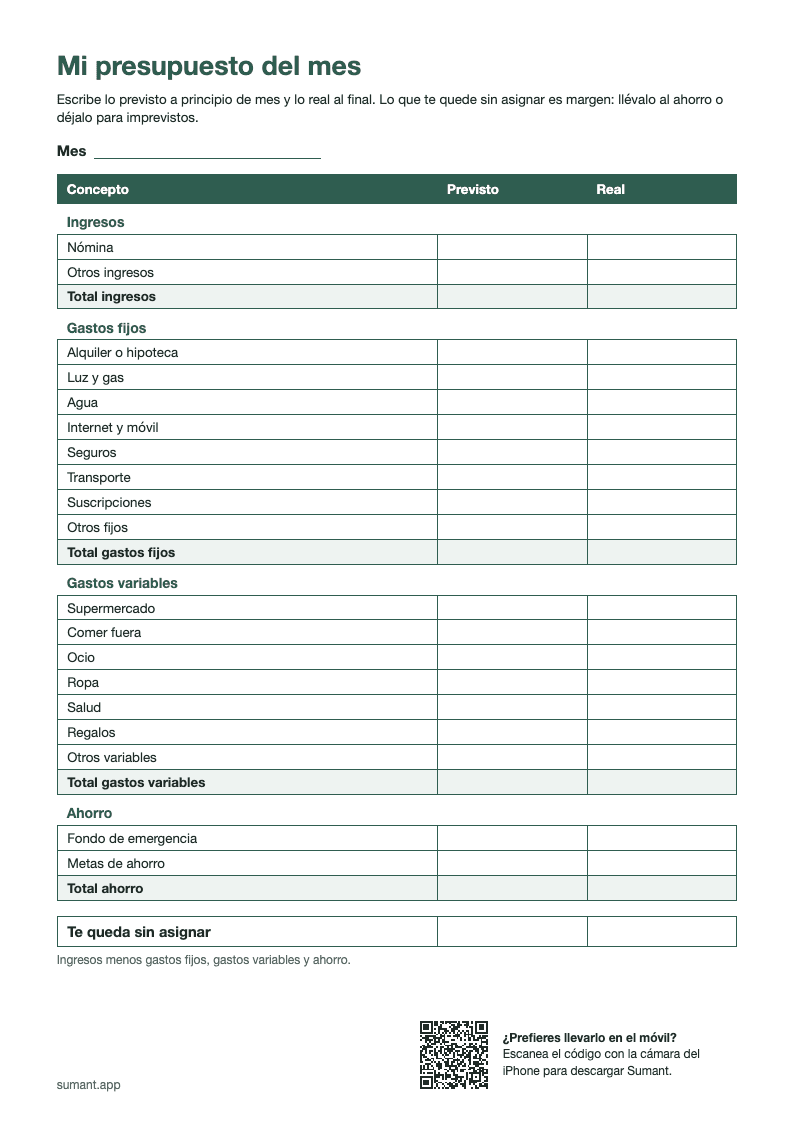
Qué incluye la plantilla
Cada mes se divide en cuatro bloques, con una línea por concepto:
- Ingresos: nómina y otros ingresos.
- Gastos fijos: alquiler o hipoteca, luz y gas, agua, internet y móvil, seguros, transporte, suscripciones y otros fijos.
- Gastos variables: supermercado, comer fuera, ocio, ropa, salud, regalos y otros variables.
- Ahorro: fondo de emergencia y metas de ahorro.
En el Excel, cada línea tiene tres columnas: Previsto, Real y Diferencia. La diferencia es lo real menos lo previsto, así que en un gasto un número positivo significa que te has pasado. Cada bloque suma su total y, al final, la fila "Te queda sin asignar" resta a los ingresos los gastos y el ahorro. La hoja "Resumen año" recoge lo real de cada mes.
Cómo rellenar la plantilla
- Al empezar el mes, escribe lo previsto: primero los ingresos y después los gastos fijos, que ya conoces.
- Reparte el resto entre gastos variables y ahorro. Si no sabes por dónde empezar, la regla 50/30/20 te da una primera referencia.
- Durante el mes, o al final, apunta lo real de cada línea. Si no sabes cuánto gastas en cada cosa, la plantilla de gastos mensuales te lo dice por categorías.
- Mira la diferencia de cada línea y ajusta lo previsto del mes siguiente. El primer presupuesto casi nunca acierta: se afina en dos o tres meses.
Si quieres ver el método con más calma, tienes la guía de cómo hacer un presupuesto mensual.
Un ejemplo con cifras
Un ejemplo ficticio: con 1.800 € de ingresos, alguien prevé 950 € de gastos fijos, 550 € de variables y 200 € de ahorro. Le quedan 100 € sin asignar. Si a final de mes el supermercado ha costado 40 € más de lo previsto, la diferencia de esa línea marca +40 € y lo que queda sin asignar baja a 60 €.
Ese margen sin asignar es útil: absorbe los imprevistos pequeños sin tocar el ahorro. Si un mes sobra, puedes pasarlo al ahorro.
Excel o PDF: cuál te conviene
- Excel: hace las sumas y las diferencias, y guarda los doce meses en un archivo. Lo abres con Excel, Numbers, LibreOffice o Google Sheets.
- PDF: para quien prefiere el papel. No calcula nada, pero ver el presupuesto en la nevera ayuda a tenerlo presente.
Adaptar la plantilla a tu caso
Cambia los nombres de las líneas por los tuyos y deja a cero las que no uses. En el Excel, las sumas de cada bloque cuentan todas sus líneas, así que puedes renombrar cualquiera sin tocar fórmulas.
En diciembre y enero conviene añadir los gastos de temporada. Tienes ideas en la guía de la cuesta de enero y en la de la paga extra de Navidad. Y si al cerrar el mes la diferencia se va siempre en pequeñas compras, mira la guía de gastos hormiga.
Llevar el presupuesto en el móvil
Si prefieres no rellenar celdas, Sumant hace lo mismo en el iPhone y en el navegador: pones un presupuesto mensual por categoría, apuntas los gastos y ves cuánto te queda en cada una. El plan gratuito incluye el presupuesto mensual y no se conecta a tu banco.